
 GriffNode
Tak. Sam USDC obsłuży Shopify Payments w uprawnionych krajach. Dla Bitcoina i pozostałych monet masz dwa sposoby. Możesz dodać dostawcę krypto z listy Shopify, dzięki czemu krypto pojawia się bezpośrednio w kasie, ale dochodzi opłata transakcyjna Shopify i opłata dostawcy. Możesz też dodać ręczną metodę płatności: Shopify nic nie pobiera, pieniądze trafiają prosto do Twojego portfela, a Ty akceptujesz jeden dodatkowy krok, bo zamówienie pozostaje nieopłacone, dopóki płatność nie dotrze.
Przeszliśmy przez to na świeżym sklepie Shopify 30 października 2026 i wszystkie ekrany poniżej pochodzą z tego sklepu. Od razu jedno ograniczenie. Sklep na okresie próbnym odrzuca zamówienia, więc nie widzieliśmy, jak klient kończy zakup w tej konfiguracji. Napiszemy, gdzie ma to znaczenie.
Informacja: GriffNode to moja firma i to ona jest bramką w ścieżce ręcznej. Druga ścieżka w ogóle z nas nie korzysta i dla części sklepów będzie lepszym wyborem.
Nazwy przycisków podajemy po angielsku, tak jak w panelu, na którym pracowaliśmy.
Dwie ścieżki obok siebie
| Dostawca z listy Shopify | Metoda ręczna z GriffNode | |
|---|---|---|
| Gdzie płaci klient | W kasie | Na stronie płatności, przez link wysłany po zamówieniu |
| Opłata Shopify | "Transaction fees vary by plan" | Brak |
| Opłata za płatność | "Processing fees set by" dostawca | Brak od sprzedaży, zamiast tego stały abonament |
| Dokąd idą pieniądze | Zależy od dostawcy, więc zapytaj | Bezpośrednio do Twojego portfela |
| Status zamówienia | Obsługuje integracja | Nieopłacone, dopóki nie oznaczysz go Ty albo skrypt |
Jeśli wystarczy Ci USDC
Shopify Payments obsługuje USDC w kasie i to jedyna moneta, którą obsługuje sam. Działa w sieciach Base, Ethereum, Optimism, Polygon i Arbitrum. Potrzebujesz Shopify Payments w uprawnionym regionie, czyli w Polsce i większości Europy, w Meksyku, Hongkongu i USA bez Alaski, Nowego Jorku i Teksasu. Jeśli klienci pytają tylko o USDC, zacznij od tego. Nie obejmuje to Bitcoina, a pieniądze trafiają do wypłaty Shopify Payments albo na saldo USDC do odebrania, nie prosto do Twojego portfela. Tej ścieżki nie testowaliśmy, więc wszystko to pochodzi ze strony pomocy Shopify.
Co pokazuje lista Shopify
Wejdź w Settings, potem Payments, potem Add payment method i wyszukaj Bitcoin. W naszym sklepie, założonym w Polsce, pojawiło się czterech dostawców: Bankful, OpenNode, BitPay i Solana Pay. Lista zależy od kraju, więc zanim cokolwiek zdecydujesz, sprawdź ją w swoim sklepie.
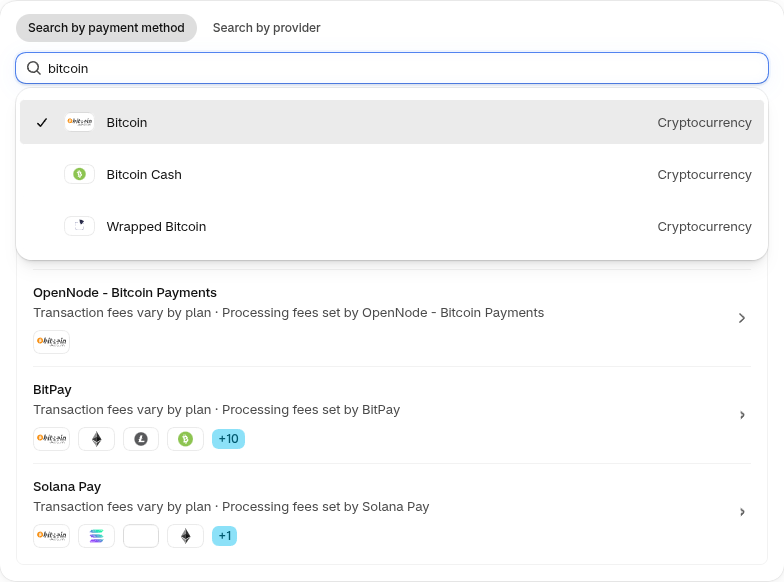
Przy każdym dostawcy Shopify pokazuje tę samą linijkę: "Transaction fees vary by plan", a potem "Processing fees set by" dostawca. To dwa osobne koszty przy każdym zamówieniu i przed decyzją chcesz znać obie liczby. Zadaj przy okazji jeszcze jedno pytanie: kto trzyma pieniądze między klientem a Tobą?
GriffNode nie ma na tej liście. Jeśli krypto musi być widoczne w samej kasie, wybierz jednego z tych czterech. Reszta poradnika jest dla sklepów, które chcą mieć pieniądze we własnym portfelu i poradzą sobie z linkiem.
Jak działa ścieżka ręczna
- Klient wybiera Pay with crypto w kasie i składa zamówienie.
- Shopify tworzy zamówienie. Jak pisze sam Shopify: "Orders that accept manual payments are marked as unpaid on the Orders page."
- Wysyłasz klientowi link do płatności GriffNode dla tego zamówienia.
- Klient płaci na stronie płatności, prosto do Twojego portfela.
- GriffNode pokazuje płatność jako zakończoną po zebraniu wystarczającej liczby potwierdzeń.
- Oznaczasz zamówienie w Shopify jako opłacone i wysyłasz towar.
Kroki 3 i 6 należą do Ciebie. Oba można oskryptować, wrócimy do tego.
Zanim zaczniesz
- Sklep Shopify, który może przyjmować zamówienia. Czyli płatny plan, co wyjaśnia sekcja o testach.
- Portfel, który kontrolujesz, i jego klucz publiczny, czyli xPub. Pozwala bramce generować adresy do odbioru i nie pozwala niczego wydać. Nasz poradnik konfiguracji portfela pokazuje, gdzie go znaleźć.
- Darmowe konto GriffNode z kluczami API na żywo. Linki do płatności nie działają dla klientów, dopóki nie masz klucza live.
Krok 1: Dodaj ręczną metodę płatności
W Shopify otwórz Settings, potem Payments. Znajdź Manual payment methods i kliknij przycisk + Method. Otworzy się okno Add manual payment method. Lista zawiera Bank Deposit, Money Order, Cash on Delivery (COD) i New custom method. Wybierz ostatnią opcję.
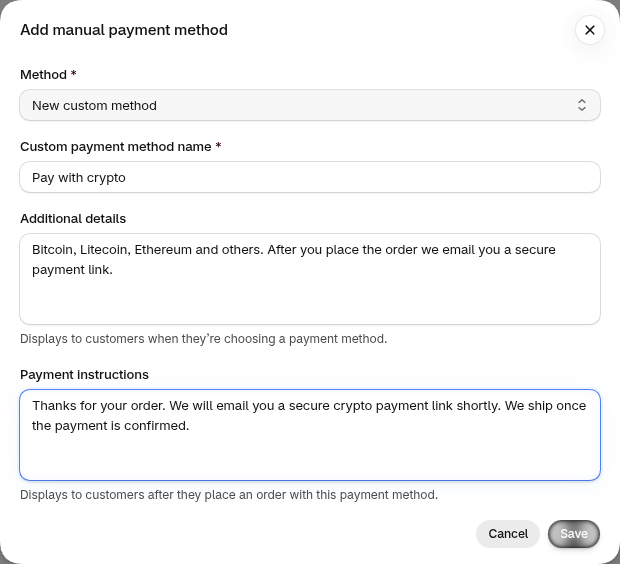
| Pole | Kiedy widzi je klient | Co wpisaliśmy |
|---|---|---|
| Custom payment method name | Na liście opcji płatności | Pay with crypto |
| Additional details | "Displays to customers when they're choosing a payment method." | Bitcoin, Litecoin, Ethereum i inne. Po złożeniu zamówienia wyślemy Ci e-mailem bezpieczny link do płatności. |
| Payment instructions | "Displays to customers after they place an order with this payment method." | Dziękujemy za zamówienie. Wkrótce wyślemy Ci e-mailem bezpieczny link do płatności krypto. Wysyłamy po potwierdzeniu płatności. |
Zapisz, a metoda pojawi się jako Active.

Nie wklejaj linku do płatności w Payment instructions. Ten tekst jest identyczny przy każdym zamówieniu, więc nie może zawierać kwoty. To dobre miejsce, żeby napisać, co będzie dalej, i złe miejsce na kasę.
Krok 2: Wyślij klientowi link do płatności
Przy kilku zamówieniach tygodniowo zrób to ręcznie. W panelu GriffNode utwórz link do płatności, jako nazwę podaj numer zamówienia, jako kwotę sumę zamówienia, a monetę zostaw otwartą, żeby wybrał ją klient. Wyślij link e-mailem. Po opłaceniu wyłącz go, żeby nikt nie użył go ponownie.
Przy większej liczbie zamówień utwórz płatność przez API. Twój serwer wykonuje to wywołanie, gdy wpada zamówienie z Shopify, a odpowiedź zawiera payment_url do wysłania klientowi.
curl -X POST https://api.griffnode.com/v1/transactions/create \
  -H "Authorization: Bearer sk_live_your_key" \
  -H "Content-Type: application/json" \
  -H "X-Idempotency-Key: order-1042-LTC" \
  -d '{
    "crypto": "LTC",
    "amount": 25.00,
    "currency_fiat": "EUR",
    "metadata": { "shopify_order_id": "5678901234" }
  }'
Dwie rzeczy, na które trzeba uważać. API wymaga podania monety z góry, więc albo pytasz klienta, którą wybiera, albo zostajesz przy linkach do płatności. A currency_fiat przyjmuje USD, PLN, EUR lub GBP, więc sklep z cenami w innej walucie musi najpierw przeliczyć kwotę. Klucz idempotencji sprawia, że ponowienie dla tego samego zamówienia i monety zwraca tę samą płatność zamiast drugiej.
Krok 3: Oznacz zamówienie jako opłacone
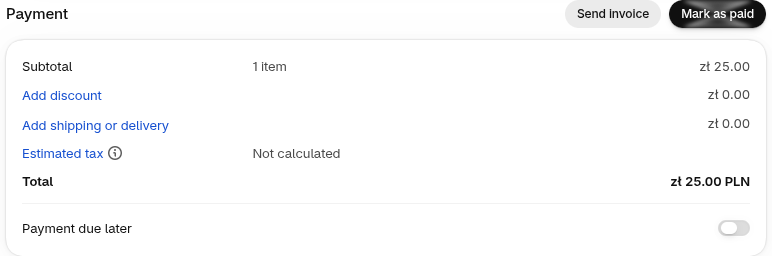
Ręcznie: gdy panel pokaże płatność jako zakończoną, otwórz zamówienie w Shopify i oznacz je jako opłacone. Poniżej przycisk na roboczym zamówieniu w naszym sklepie. Sklep próbny nie pozwolił nam utworzyć prawdziwego zamówienia, więc strona żywego zamówienia to jedyny ekran, którego nie widzieliśmy.
Do automatyzacji potrzebujesz webhooka GriffNode, dostępnego od planu Business, i małej aplikacji Shopify z zakresem write_orders. Shopify stworzył do tego orderMarkAsPaid: "Use the orderMarkAsPaid mutation to record payments received outside the standard checkout process."
import express from 'express';
import crypto from 'node:crypto';

const app = express();

// express.raw: the signature covers the exact bytes we received
app.post('/webhooks/griffnode', express.raw({ type: 'application/json' }), async (req, res) => {
  const expected = 'sha256=' + crypto
    .createHmac('sha256', process.env.GRIFFNODE_WEBHOOK_SECRET)
    .update(req.body)
    .digest('hex');
  const a = Buffer.from(expected);
  const b = Buffer.from(req.get('X-GriffNode-Signature') ?? '');
  if (a.length !== b.length || !crypto.timingSafeEqual(a, b)) return res.sendStatus(401);

  const event = JSON.parse(req.body);
  if (event.event === 'payment.completed' || event.event === 'payment.overpaid') {
    try {
      await markPaid(event.metadata.shopify_order_id);
    } catch {
      return res.sendStatus(500); // a failed delivery gets retried
    }
  }
  res.sendStatus(200);
});

async function markPaid(orderId) {
  const r = await fetch(`https://${process.env.SHOP}.myshopify.com/admin/api/2026-10/graphql.json`, {
    method: 'POST',
    headers: {
      'Content-Type': 'application/json',
      'X-Shopify-Access-Token': process.env.SHOPIFY_TOKEN,
    },
    body: JSON.stringify({
      query: `mutation ($input: OrderMarkAsPaidInput!) {
        orderMarkAsPaid(input: $input) { userErrors { message } }
      }`,
      variables: { input: { id: `gid://shopify/Order/${orderId}` } },
    }),
  });
  if (!r.ok) throw new Error(`Shopify returned ${r.status}`);
}

app.listen(3000);
Uruchomiliśmy to na podpisanych testowych danych, z zaślepką zamiast Shopify: zły podpis dostaje 401, zdarzenie opłacenia wywołuje zapytanie, zdarzenie oczekujące nie. Nie uruchomiliśmy tego na żywym zamówieniu Shopify, bo sklep próbny nie ma czego oznaczyć. Shopify odrzuca powtórkę na zamówieniu już opłaconym, więc ponowiony webhook nie szkodzi. Sprawdź to najpierw na jednym prawdziwym zamówieniu. Pełną wersję znajdziesz w naszym otwartym przykładzie webhooków.
Jak długo czekać z wysyłką
GriffNode kończy płatność po liczbie potwierdzeń ustawionej dla danego portfela. Domyślnie to 6 dla Bitcoina, Litecoina i Dasha, 40 dla Dogecoina i 20 dla Ethereum, a dla każdego portfela możesz tę liczbę obniżyć.
Wyciągnęliśmy wszystkie boczne gałęzie zapisane w tym roku przez nasze węzły, żeby sprawdzić, co to czekanie naprawdę daje. Trzy potwierdzenia pokryły każdy zwykły fork, który widzieliśmy na wszystkich czterech łańcuchach, a to około 26 minut na Bitcoinie, 7 na Litecoinie i 3 na Dogecoinie. Pełne dane są tutaj (po angielsku), razem z jednym zdarzeniem, którego trzy potwierdzenia by nie pokryły.
Przetestuj, zanim zrobi to klient
Sami trafiliśmy na tę ścianę. Sklep Shopify na okresie próbnym nie przyjmie zamówienia tą metodą. Kasa w naszym sklepie pokazała "This store isn't set up to receive orders yet." Utworzenie zamówienia z panelu też się nie udało, z komunikatem "You've reached the limit for development store orders with this payment processor." Włączenie Test payment gateway od Shopify nie usunęło żadnego z tych błędów.
Testuj więc w dwóch częściach. Po stronie GriffNode użyj klucza sk_test_: ten sam adres bazowy, bez prawdziwych środków. Po stronie Shopify wykup plan, złóż jedno tanie, prawdziwe zamówienie i doprowadź je do opłacenia. Zrób to, zanim powiesz choć jednemu klientowi, że masz taką opcję.
Ile to kosztuje
Strona pomocy Shopify mówi wprost: "You aren't charged third-party transaction fees for manual payments." To zdanie jest powodem istnienia tej ścieżki. Jeśli jakiś poradnik dolicza procent Shopify do metody ręcznej, myli się.
| Plan GriffNode | Cena | Płatności miesięcznie | Webhooki |
|---|---|---|---|
| Starter | Bezpłatnie | 30 | Brak |
| Business | 49 USD/mies. | 300 | 1 |
| Professional | 129 USD/mies. | 1000 | 3 |
Żaden plan nie pobiera procentu. Bramka z opłatą 1% kosztuje 50 USD przy 5000 USD miesięcznej sprzedaży w krypto, więc Business zwraca się mniej więcej przy tej kwocie. Poniżej tej kwoty bramka procentowa jest tańsza, chyba że wystarcza Ci 30 płatności z darmowego planu. Opłatę sieciową płaci klient przy wysyłce, a nasze zmierzone dane o opłatach pokazują, ile to wynosi.
Gdzie ta ścieżka boli
- Klient wychodzi z kasy. Składa zamówienie, a płaci później z e-maila. Niektórzy nie zapłacą. Nie mamy jeszcze danych o konwersji dla tej ścieżki, więc podchodź ostrożnie do każdego, kto podaje Ci taką liczbę.
- Nieopłacone zamówienia się zbierają. Napisz w Payment instructions, jak długo trzymasz zamówienie, i anuluj je na czas.
- Zwroty są po Twojej stronie. Shopify nie odeśle krypto. Zwrot wysyłasz z własnego portfela na adres podany przez klienta.
- Stablecoiny mają emitenta. Żadna bramka nie zamrozi tego, co masz w portfelu, ale Tether i Circle mogą same zamrozić USDT i USDC. Na Bitcoinie nikt nie ma takiej pozycji.
Najczęstsze pytania
Czy można przyjmować płatności krypto w Shopify?
Tak. Shopify Payments obsługuje USDC w uprawnionych krajach. Dla innych monet dodajesz albo dostawcę z listy metod płatności Shopify, na przykład BitPay lub OpenNode, albo ręczną metodę płatności i przyjmujesz płatność przez bramkę taką jak GriffNode.
Czy Shopify pobiera opłatę za ręczną metodę krypto?
Nie. Strona pomocy Shopify mówi: "You aren't charged third-party transaction fees for manual payments." Inaczej jest z dostawcami z listy Shopify: przy ich wpisach widnieje "Transaction fees vary by plan".
Czy płatność krypto można cofnąć przez chargeback?
Nie. Nie ma sieci kartowej, do której można zgłosić spór, więc potwierdzona płatność pozostaje opłacona. Zwrot, jeśli się należy, to nowa płatność wysłana z Twojego portfela.
Czy mogę to przetestować na darmowym okresie próbnym Shopify?
Tylko konfigurację. Metodę dało się dodać w sklepie próbnym, ale kasa odrzucała zamówienia z komunikatem "This store isn't set up to receive orders yet." Do prawdziwego zamówienia potrzebujesz płatnego planu.
Czy jest aplikacja GriffNode dla Shopify?
Nie. W Shopify App Store nie ma aplikacji GriffNode, a GriffNode nie figuruje na liście metod płatności Shopify, więc ścieżka ręczna to dziś jedyny sposób korzystania z niego w Shopify.
Zacznij od jednego zamówienia
Darmowy plan GriffNode obejmuje 30 płatności miesięcznie i nie wymaga karty. Dodaj metodę, przeprowadź jedno prawdziwe zamówienie i sprawdź, czy klienci z tego korzystają. Sprzedajesz gdzie indziej? Mamy też poradniki dla WooCommerce i płatności USDT.
Emil Dabrowski jest założycielem GriffNode, bramki płatności krypto z siedzibą w Polsce, która nigdy nie trzyma pieniędzy sprzedawców. Zbudował ją po tym, jak widział, że operatorzy płatności zamrażają i blokują uczciwe firmy. Więcej o Emilu i firmie.